吾爱破解 - 52pojie.cn

 找回密码
 注册[Register]

QQ登录

只需一步,快速开始

查看: 81|回复: 1
收起左侧

[经验求助] 图像渲染问题求助

[复制链接]
Rich_ard 发表于 2026-8-18 10:24
200吾爱币
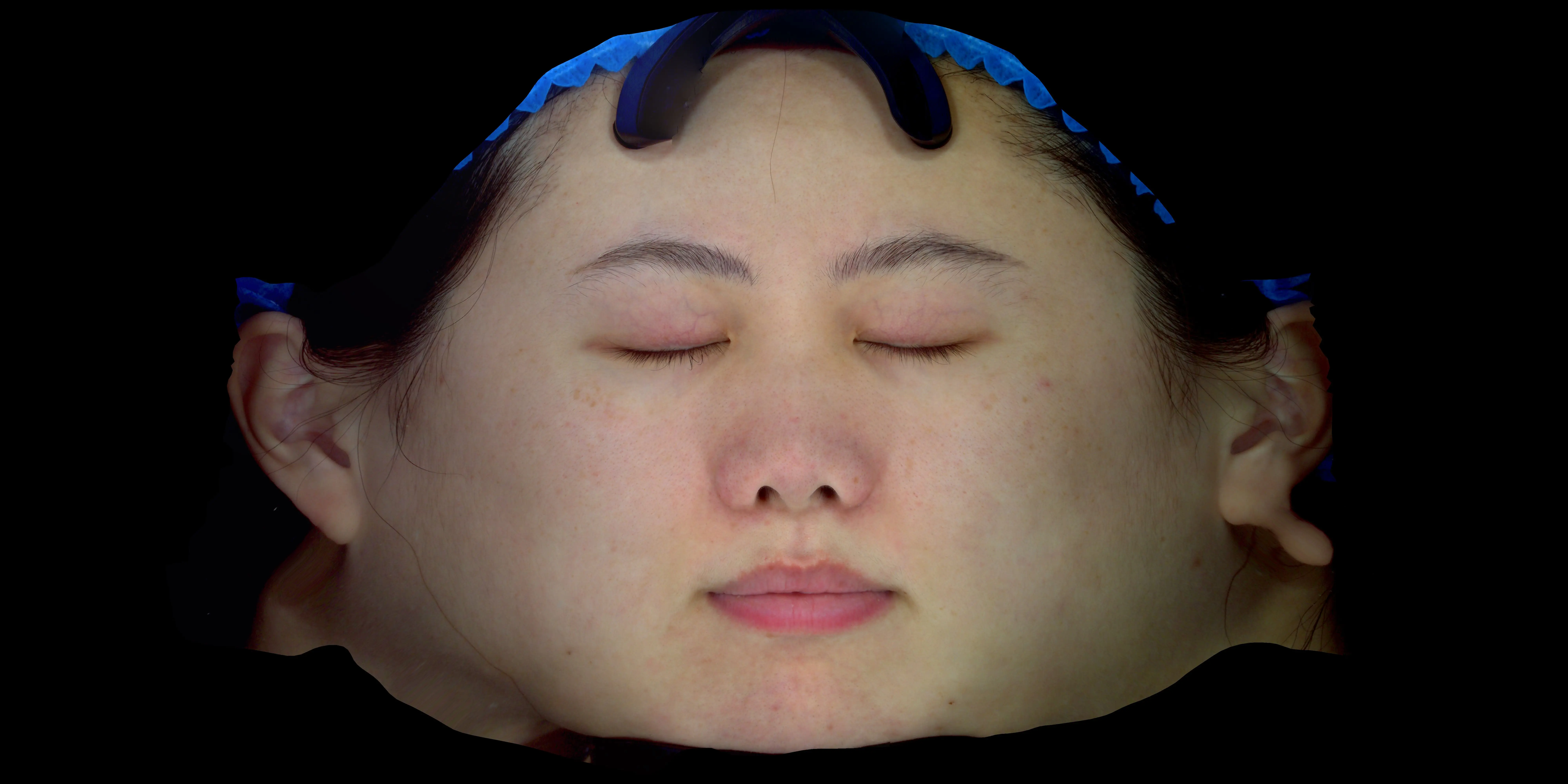
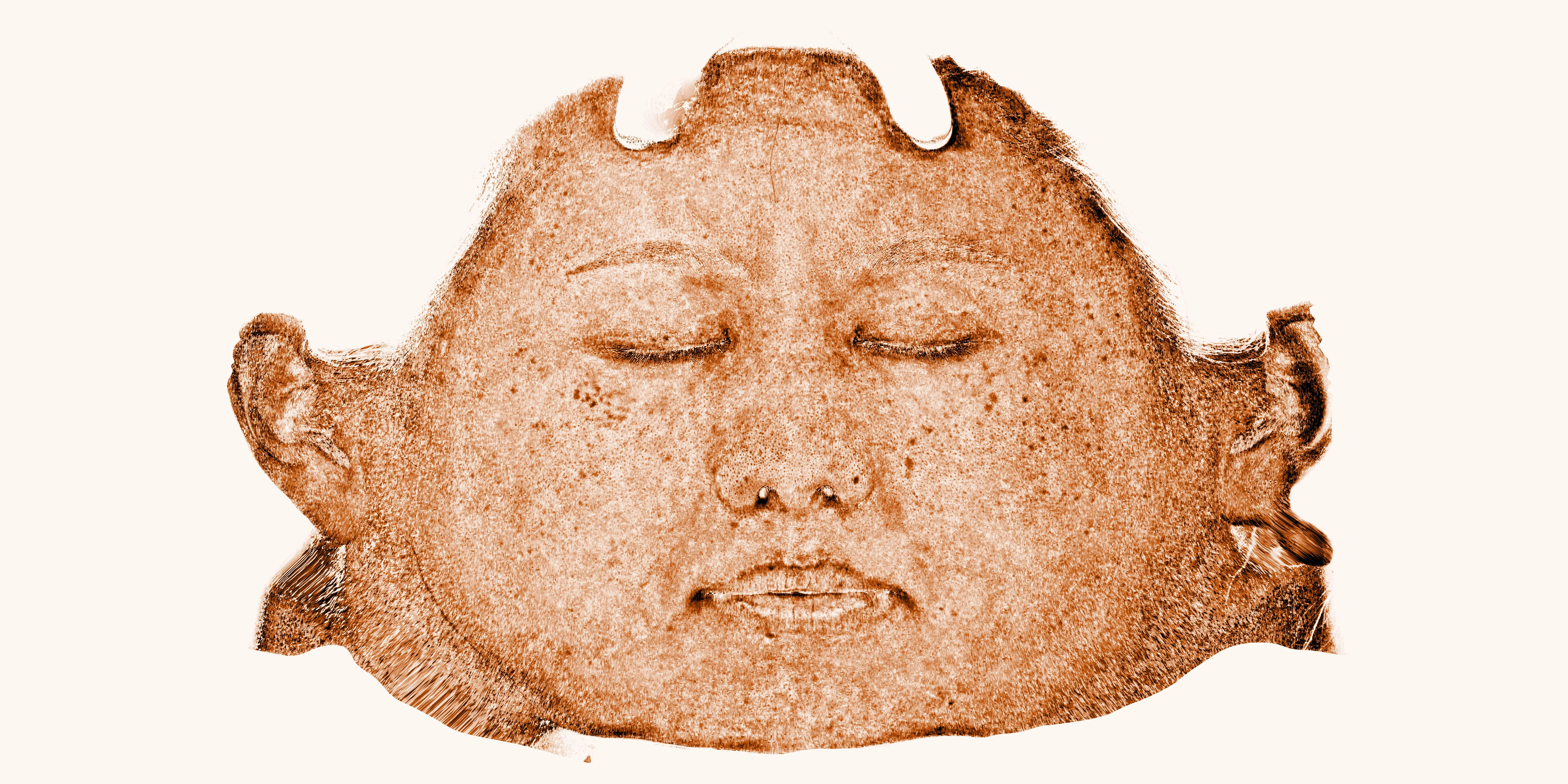
求助一下大佬们,如何将3D图像渲染成图二的效果,试了多种方法以及多个AI模型没有达到对应的效果。方法使用传统视觉算法渲染,求切实可行的方法,同时需要具有泛化能力(不单针对这一张图像)。


发帖前要善用论坛搜索功能,那里可能会有你要找的答案或者已经有人发布过相同内容了,请勿重复发帖。

bb9158 发表于 2026-8-18 16:44
本帖最后由 bb9158 于 2026-8-18 16:46 编辑

3D 渲染管线(最贴合原图,推荐,泛化最强)
工具:Blender(免费开源软件,底层基于 OpenGL,不用写 C++)
可以实现该棕褐色砂质浮雕渲染
3D建模工具 Blender v5.1.2
https://www.52pojie.cn/thread-2108932-1-1.html

步骤 1:导入人脸 3D 模型
打开 Blender,删除默认的立方体物体,按X删除。
顶部菜单:文件,导入,选择你的模型格式(PLY / Wavefront obj)导入人脸。
注意:导入后把人脸摆正,闭眼正面朝向摄像机,和你第一张图视角完全对齐。
设置摄像机:对齐到人脸正前方,和原图视角一致。
选中模型,按Numpad 0进入相机视图,调整位置,人脸完整占画面。

步骤 2:切换渲染引擎,准备材质节点
我们用【Eevee】渲染器(底层 OpenGL,速度快),不要用 Cycles。
右上角属性栏 → 渲染属性,渲染引擎选择 Eevee。
选中人脸模型,切换到「材质属性」,新建材质,把默认的原理化 BSDF 删除。
打开节点编辑器:顶部菜单 编辑器类型,着色器编辑器,勾选【使用节点】。
我们全部用节点实现,不需要外部插件,Blender 原生节点。

步骤 3:构建浮雕核心(几何光照,最重要)
核心:用法线和曲率产生浮雕明暗,不是原图颜色。
添加节点:Shift+A搜索:几何数据节点。
几何数据节点输出:法线、曲率(曲率就是抓取毛孔、细纹、微小凹凸)
添加「点积」节点(Vector Math,运算选 Dot),模拟斜向打光。
点积输入 A:几何数据的【法线】
点积输入 B:写向量 (0.3,0.4,0.8),代表斜向光源方向,可以后续调这个来改变浮雕明暗。
点积输出就是浮雕基础灰度:凸起亮、凹陷暗。
处理曲率:几何数据节点输出【曲率】,做一个映射范围节点,放大微小凹凸细节。
添加【映射范围】节点:输入曲率,旧最小-1,旧最大1,新最小0,新最大1
将映射后的曲率,和上面点积输出做【相加】,这一步把毛孔、斑点微小起伏叠加进浮雕明暗。
现在得到单通道灰度图:relief_gray,这就是浮雕明暗基底。

步骤 4:灰度映射棕褐色调色板(实现图二的黄褐色)
添加颜色渐变 (Color Ramp)节点。
把上一步的relief_gray灰度接入颜色渐变的 Fac 输入。
修改色标颜色(从左到右:暗→亮):
左端(暗部):深棕#66381F
中间:土棕#B87A48
右端(亮部):米浅黄#F0D8BC
关闭颜色渐变的插值平滑,适度调对比度,做出图二的复古棕调。
此时输出已经是棕褐色浮雕,但是还缺少颗粒砂质感。

步骤 5:叠加皮肤高频细节和砂质颗粒噪声
皮肤高频细节(提取毛孔斑点)
如果你有原始皮肤纹理贴图:
导入原始皮肤 albedo 贴图;
添加【高通滤波】节点(或者用两个模糊相减,Blender 里可以用模糊节点,原图减去模糊后的图,得到只有毛孔斑点的高频图);
将高频细节,叠加(相加模式)到颜色渐变输出,降低强度 0.1-0.2,不要太强。
砂质颗粒噪声(模拟图 2 磨砂颗粒)
Shift+A添加【噪声纹理】节点:
缩放:15~25,细节调高,尺寸小,细密颗粒;
噪声输出灰度,用【映射范围】压低强度;
使用【混合 RGB】节点,模式叠加,强度 0.08-0.15,和前面颜色混合。
不要强度太高,不然画面全是噪点。

步骤 6:输出材质连接
把混合后的最终颜色,连接到【输出】节点的【表面】输入。

步骤 7:背景、边缘毛刺后处理
背景设置:世界属性,背景颜色改为浅米白#FFF6EB,和图 2 背景一致。
边缘毛边效果(图二轮廓不规则)
进入【合成】工作区,开启【使用节点】:
渲染结果输入,添加【ID 遮罩】提取人脸 mask;
添加【形态学操作】节点,模式腐蚀,迭代次数 1-2;
再叠加微小噪声到 mask,制造边缘不规则毛刺,最后用 mask 抠图,背景透出米白色。

步骤 8:渲染输出
回到相机视图,按 F12 渲染,保存图片。
泛化测试:导入另一张人脸模型,直接把这套材质赋值给新模型,直接渲染,不需要重新搭建节点。

关键调参清单
参数                                  参考值                                                说明
光源向量 B                      (0.3,0.4,0.8)                    改变 x/y 数值可以旋转浮雕光照方向
曲率叠加权重               0.15-0.3                            越大毛孔细纹越明显
颗粒噪声强度               0.08-0.15                    控制砂质颗粒粗细
高通皮肤细节强度       0.1-0.2                            还原皮肤斑点毛孔

如果浮雕太淡:提高点积输出对比度;如果颗粒太重,降低噪声强度。

Blender 节点方案(优先选,上面这套)
优点:可视化调参,不用写代码,泛化强,直接操作 3D 模型,底层 OpenGL (Eevee),完全传统图形学,无 AI。
缺点:手动点节点,批量处理多个人脸麻烦。

PyVista+GLSL(适合批量自动化)
如果你需要一次性渲染几十上百个人脸模型,不想手动点节点,就用 Python,把上面全部逻辑写成 GLSL 片段着色器字符串,加载模型自动渲染输出图片。
您需要登录后才可以回帖 登录 | 注册[Register]

本版积分规则

返回列表

RSS订阅|小黑屋|处罚记录|联系我们|吾爱破解 - 52pojie.cn ( 京ICP备16042023号 | 京公网安备 11010502030087号 )

GMT+8, 2026-8-19 21:51

Powered by Discuz!

Copyright © 2001-2020, Tencent Cloud.

快速回复 返回顶部 返回列表