ClipHist(Windows EXE版)使用指南
1. 软件简介
ClipHist 是一个剪贴板历史工具:常驻系统托盘,自动记录你复制过的内容,支持快速检索、双击回写到剪贴板,并提供收藏管理与可选的历史持久化。
主要是自己检查日常办公经常使用复制粘贴,已经常用文件模板的导入,试了几个开源项目,感觉总有点不太适应,就自己针对关键功能开发了这个程序。
支持记录类型:文本、文件列表、图片、HTML。
2. 下载与使用
下载:https://leezfy.lanzouq.com/iUVDK3hxw5ij 密码:ep3k
目录内找到并运行:ClipHist.exe。
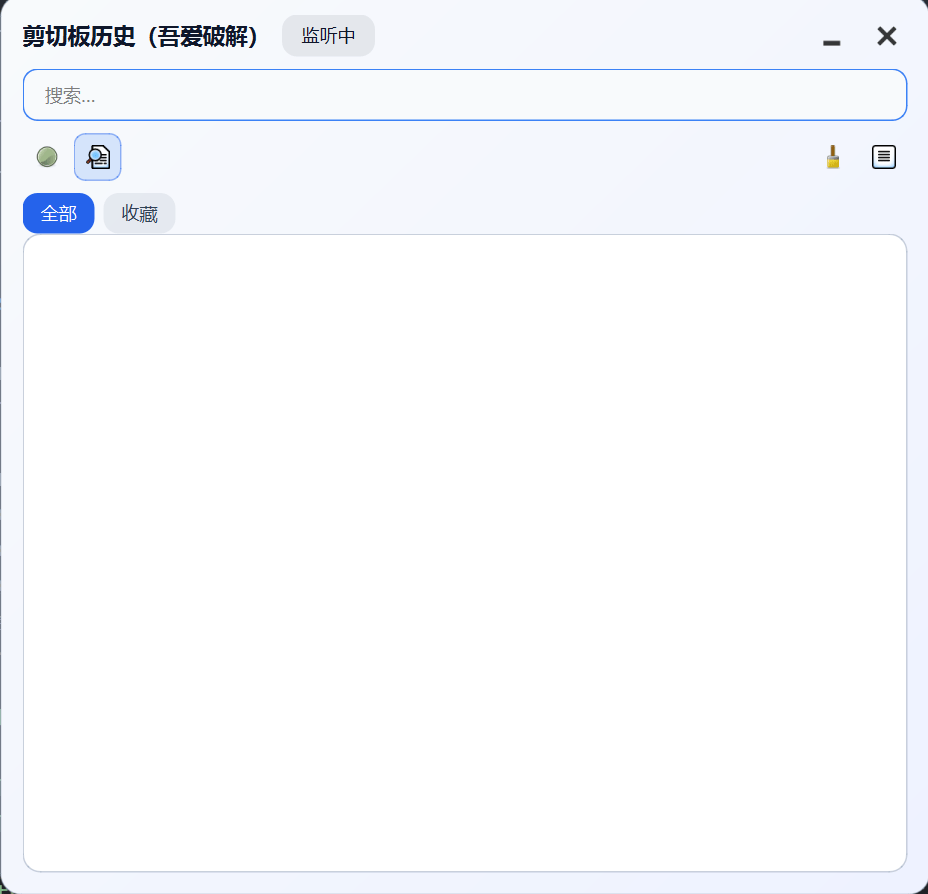
3. 第一次启动你会看到什么
- 程序启动后会在 系统托盘(右下角)出现图标。
- 关闭面板窗口不等于退出:只是隐藏界面,后台仍在记录剪贴板历史。
- 需要完全退出:在托盘菜单选择“退出”。
4. 默认快捷键
- 打开面板:
Alt + C
- 暂停/恢复监听:
Alt + P
补充:
- 如果热键被其它软件占用,ClipHist 会自动尝试可用组合。
- 你也可以在“设置”里手动修改热键。
热键规则(设置里可用):
- 支持组合:
Ctrl/Alt/Shift/Win + A-Z/0-9/F1-F24/方向键
5. 日常使用流程(最常用)
- 按
Alt + C 打开面板(或点击托盘图标)。
- 在搜索框输入关键字筛选历史。
- 双击某条记录:把它写回剪贴板。
- 去目标软件里直接粘贴(
Ctrl + V)。
- 如果是文件,支持直接拖拽到文件夹下,完成复制粘贴。
6. 收藏与管理
- 收藏/取消收藏:选中记录后点收藏按钮
- 收藏页排序:在“收藏”页使用上下移动按钮
- 删除收藏:在“收藏”页删除
- 清空历史:点击清空按钮(仅清空历史,不会删除收藏)
7. 设置项说明
在面板中点击“设置”可修改:
(如果你在公司/游戏等场景需要临时停用监听,用“暂停/恢复监听”就够了。)
8. 数据保存位置(重要)
ClipHist 默认把配置和数据保存在用户目录下,路径如下:
- 配置文件:
%APPDATA%\ClipHist\config.json
- 收藏文件:
%APPDATA%\ClipHist\favorites.json
- 历史数据库(开启持久化后):
%APPDATA%\ClipHist\history.sqlite3
你可以把这几项理解为:
- 重装/换文件夹运行 exe 一般不影响数据(因为数据在
%APPDATA%)。
- 想备份:把上述文件复制一份即可。
9. 常见问题(排查顺序)
9.1 看不到历史变化
- 确认没有处于“暂停监听”状态(可用
Alt + P 切换)。
- 部分应用会限制剪贴板读取(系统/应用行为),属于正常现象。
9.2 热键无反应
- 可能与其它软件热键冲突:到“设置”里换一组热键。
- 以管理员权限运行的程序,有时会影响普通权限程序的全局热键表现;如果你经常在管理员权限的软件里用,必要时可尝试用管理员权限启动 ClipHist(仅在你确认来源可信的情况下)。
9.3 杀软/Defender 报毒或拦截
- 打包工具生成的单文件 exe 偶发误报属于常见情况。
- 建议从可信来源获取,必要时添加白名单/排除项。
9.4 如何彻底退出
- 在系统托盘图标右键,选择“退出”。
- 仅关闭面板窗口不会退出。
10. 免责声明(发帖常用)
- 本工具仅用于提升剪贴板内容找回与复用效率。
- 剪贴板可能包含敏感信息(密码/验证码/隐私文本等),请自行评估使用场景;在共享电脑/高敏环境下建议谨慎使用,必要时使用“暂停监听”。
| 


 [复制链接]
 发表于 2026-2-6 15:44






 分享到朋友圈