本帖最后由 YMXuan 于 2026-1-12 03:24 编辑
因为自己的需求,让豆包写了一个生成指定目录文件树的程序,纯Python开发,支持中文/空格路径、自定义功能开关,适配Windows全版本系统。
🌟 核心特性
-
✅ 纯Python实现:无PowerShell依赖,彻底解决中文路径编码乱码问题
-
✅ 可视化操作:图形界面(GUI)交互,无需命令行,上手即用
-
✅ 自定义功能开关:可选添加生成时间戳、过滤隐藏文件/文件夹
-
✅ 完整日志反馈:实时显示生成过程、耗时、文件大小,便于排查问题
-
✅ 超链接版权标识:支持快速跳转至作者主页及发布论坛
-
✅ 单文件打包:EXE格式,无需安装Python环境,双击即可运行
🔍 与Windows原生tree命令对比优势
Windows自带的tree命令虽能生成目录树,但本工具在易用性、兼容性和功能拓展上更具优势,具体对比如下:
-
中文路径无乱码:原生tree命令在部分编码环境下(如GBK转UTF-8)会出现中文乱码,本工具默认采用UTF-8编码写入文件,完美适配所有中文路径场景。
-
可视化操作,无需记命令:原生tree需手动输入命令(如tree D:\xxx /f > 目录树.txt),且参数复杂;本工具提供图形界面,点击即可完成目录选择、保存配置,新手也能快速上手。
-
灵活自定义功能:原生tree仅支持基础目录树生成,无时间戳、隐藏文件过滤功能;本工具可按需添加生成时间、过滤系统隐藏项,满足个性化需求。
-
完善的异常反馈:原生tree命令报错信息简略(如权限不足仅提示“访问被拒绝”),本工具会明确提示错误原因(如无写入权限、路径不存在),并给出解决方案。
-
日志追踪与文件验证:原生tree无生成过程反馈,无法确认生成是否完整;本工具实时显示生成耗时、总行数、文件大小,生成后自动验证文件有效性,避免空文件或残缺目录树。
-
跨Windows版本兼容优化:原生tree命令在Win7与Win11上表现不一致(如Win7不支持部分编码参数),本工具适配所有Windows版本,界面与功能统一,无版本差异问题。
📥 下载与安装
方式1:直接使用EXE(推荐,无需配置)
-
下载打包好的单文件 EXE:文件树生成工具.exe
-
双击运行即可,无任何依赖,兼容 Windows 7/8/10/11(32/64位)
-
下载地址在此:https://diaoyu.lanzouu.com/iFdRL3fw7gla
方式2:源码运行(需Python环境)
-
环境要求:Python 3.6+(推荐3.8.10,兼容稳定性最佳)
-
安装依赖(本工具仅依赖系统自带库,无需额外安装第三方包)
-
下载源码文件 FileTreeGUI.py
-
命令行运行:python FileTreeGUI.py
-
下载地址在此:https://diaoyu.lanzouu.com/ivyoZ3fw7i0b
6.因为蓝奏云不支持上传py类型文件,所以改成txt格式了,下载FileTreeGUI.py.txt后重命名为FileTreeGUI.py
🖱️ 使用教程
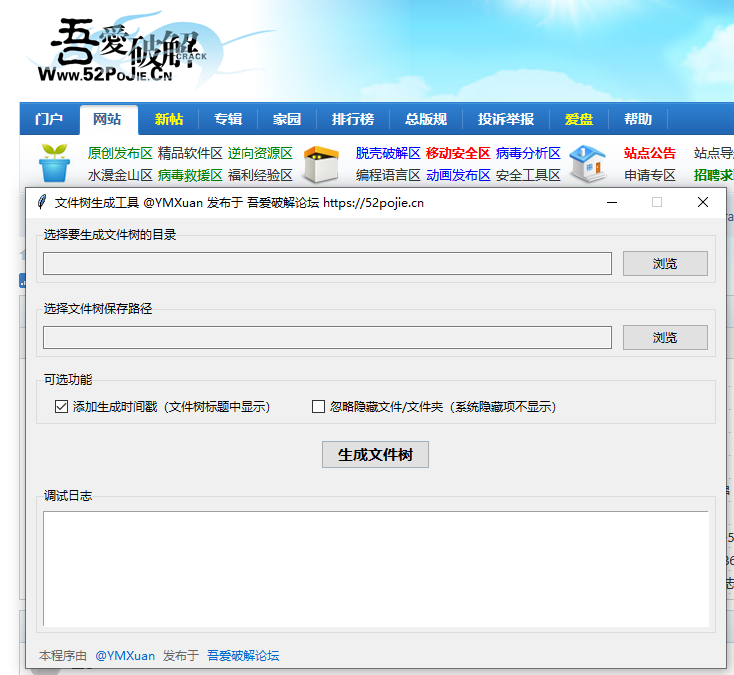
基础操作步骤
-
选择目标目录:点击「浏览」选择需要生成文件树的文件夹(支持中文、空格路径)
-
选择保存路径:点击「浏览」设置文件树输出的TXT文件路径(默认保存为UTF-8编码,无乱码)
-
选择可选功能(按需勾选):
-
生成文件树:点击「生成文件树」按钮,等待提示“生成成功”即可
生成效果示例
【文件树】D:\英语启蒙亲子外教视频 (生成时间:2026-01-12 16:30:45)

├── 课程1/
│   ├── 视频1.mp4
│   ├── 视频2.mp4
│   └── 课件/
│       └── 课程1课件.pdf
├── 课程2/
│   └── 视频3.mp4
└── 课程说明.txt
⚙️ 功能细节说明
1. 路径兼容
完美支持以下复杂路径场景:
2. 异常处理
工具内置完善的错误提示,避免崩溃:
3. 日志功能
调试日志区域实时显示:
-
操作时间戳、选择的目录/保存路径
-
可选功能的启用状态
-
生成耗时、文件总行数、文件大小
-
错误信息(便于排查问题)
📦 源码打包教程(可选)
若需自行打包EXE,执行以下步骤:
-
安装打包工具:pip install pyinstaller
-
进入源码目录,执行打包命令:pyinstaller -F -w -i NONE --name "文件树生成工具" --distpath "." --clean FileTreeGUI.py
-
打包完成后,EXE文件将生成在当前目录下
参数说明:-F 打包为单文件,-w 无控制台窗口,-i NONE 无图标(可自行替换为.ico文件)。
⚠️ 注意事项
-
生成大型目录(万级以上文件)时,耗时可能较长,请耐心等待
-
避免选择系统盘根目录(如C:\),可能因权限问题导致生成失败
-
若超链接无法打开,请检查默认浏览器设置,或手动复制链接访问
-
Win7系统需确保已安装KB2533623补丁,否则可能影响界面显示
| 


 [复制链接]
 发表于 2026-1-12 05:25



 分享到朋友圈
