吾爱破解 - 52pojie.cn

 找回密码
 注册[Register]

QQ登录

只需一步,快速开始

查看: 8336|回复: 10
收起左侧

[经验求助] 如何让u盘里内容可以读取 但是不能复制

[复制链接]
陶云飞 发表于 2022-4-18 22:37
25吾爱币
就是卖车载音乐U盘,为了防止买家收到货把音乐复制到自己的U盘,然后退货,就是让他拿到U盘后插到车上或者电脑上可以听歌 ,但是不能复制到其他储存设备

发帖前要善用论坛搜索功能,那里可能会有你要找的答案或者已经有人发布过相同内容了,请勿重复发帖。

tz_being 发表于 2022-4-18 22:37
myAa1 发表于 2022-4-19 15:42
这个方法你可以试试:
1、打开“我的电脑”→“工具→文件夹选项→查看”命令→去除“高级设置”选项下“简单文件共享”的选中状态
2、右击U盘选择“属性”→转到“安全”选项卡→将“组和用户列表”下Everyone的权限设置为“只读”、“读取和运行”、“列出文件夹目录”
3、单击“添加”将自己使用的帐户名(本例为LCR)添加到到“组和用户”列表中,并设置权限为“完全控制”。
拓展:
1、只读文件,指的是表示这个文档只能打开来观看,不能修改也不能储存。除了有只读文件以外,对文件来讲还有系统文件(System)、存档文件(Archive)、隐藏文件(Hidden)的称呼。
2、所谓"只读"(Read-Only)(简称为ROM),表示这个文档只能打开来观看,不能修改也不能储存。有些重要的档案会设定成只读状态,免得一不小心修改这些文档的内容,除非解除只读的状态,不然这些文档是不能修改的。就像是一个密闭的透明玻璃瓶子,如果不打开盖子,只能看到里面的东西,却无法取出或放入东西。
3、解决方法
如何将文档设成只读状态,或是解除只读状态呢?
在文件上按一下鼠标右键,在弹出的菜单中选"属性",在出现的"属性"对话框中勾选"只读",再按下"确定"即可。若要解除只读状态,依照上述步骤,进行一次逆操作即可取消"只读"的选项。
另外,还可以通过命令行的方式来给文件设置只读状态或是解除只读状态:开始→运行→输入cmd.exe,回车打开命令提示符窗口,输入"attrib +r 文件全路径"或者"attrib -r 文件全路径"(不包括引号)可以分别给文件设置只读和解除只读状态。
其他方法:
u盘上都有只读切换开关,它可使u盘变为只读,从而更好的保护u盘资料。不过这个路人皆知的方法显然无法全面保护u盘内的资料,现在借助ntfs的权限功能,我们来打造一款真正安全的只读u盘。
打开我的电脑,单击菜单栏中的工具→文件夹选项→查看命令,去除高级设置选项下简单文件共享的选中状态。现在,右击u盘选择属性,在打开的窗口中转到安全选项卡,将组和用户列表下everyone的权限设置为只读、读取和运行、列出文件夹目录,然后单击添加将自己使用的帐户名(本例为lcr)添加到组和用户列表中,并设置权限为完全控制。
好了,现在单击确定后退出,你会发现u盘除了自己外,其他人都无法再向u盘内写入或删除任何文件,这样一个只读u盘便打造成功了。因为每个用户都拥有读取和运行权限,所以该u盘并不会妨碍到其他人的使用
(但只能读,而且由于所有权的原因,即使将u盘拿到其它电脑上使用,也是无法更改权限的)。
如果是你的windowsxp系统打了最新的sp2补丁,那么可依次展开注册表的hkey_local_machine\system\currentcontrolset\control子键,然后在该分支下新建一个名为storagedevice
policies的子项。接着在右侧窗口中新建一个名为writeprotect的dword值,并设置其值为1。如此也可使u盘变为只读,自己使用时则将该键值删除。不过这个设置是对本机所有用户生效的,无法像ntfs权限一样进行灵活细致的权限设置。
方法三:
通过专业的控制U盘使用的软件,禁用U盘或限制U盘文件存储功能。
目前,国内有很多的电脑USB端口管理软件。例如,当前使用较多的“大势至USB端口管理软件”(百度自己搜索下载就可以了),可以轻松实现监控电脑USB端口的使用。首先,你可以完全禁用U盘、禁止移动硬盘、禁用手机存储卡,从而完全禁止U盘的使用,防止通过U盘复制计算机文件的行为;其次,你也可以通过“大势至USB端口控制软件”只是禁止从电脑向U盘复制文件,但不禁止U盘向电脑复制文件,这样既方便了文件传输,又不会导致电脑文件被复制到U盘,从而实现了更精细的管理;最后,也可以允许从电脑向U盘复制文件,但必须输入管理员设定的密码,只有输入正确的密码才可以从电脑向U盘复制文件,否则将无法复制电脑文件到U盘,从而实现了更进一步的、更灵活的管理。如下图所示:图:大势至USB端口控制软件禁止复制电脑文件到U盘的功能
总之,在企事业单位局域网中,如何保护电脑文件安全、防止随意复制电脑文件的方法很多,都可以在很大程度上保护电脑文件安全、保护商业机密的目的。不过,总体而言,通过注册表、组策略来限制U盘复制电脑文件的功能可能容易被员工反向修改而达到重新启用U盘的目的,从而存在一定的安全隐患的风险;而通过专业的USB端口控制软件来禁止向U盘复制公司电脑文件,则相对更为简单、也更安全,毕竟这些计算机USB端口控制软件通常也会禁用注册表、禁用组策略、禁用设备管理器等操作系统关键位置(如上文提到的“大势至USB控制软件”),因此不太容易被反向操作,更有利于保护电脑文件安全,防止随意复制电脑文件的行为。
==============================以上内容源自互联网,以下内容基于自己的经验所做=====================================================
再就是推荐个软件,以前自己用过,但是我的现在找不到了:https://dl.pconline.com.cn/download/658164-1.html
据我所知U盘有一个格式是只读盘(CD-ROM)格式,这个格式比较特殊,需要量产工具,
由于量产工具比较特殊,建议自己去找自己觉得靠谱的,我从网上给你找了一点资料,你可以学习一下(因为我没量产过U盘,只是在学习制作U盘winXP的时候了解过)
逆向方法:(同理反过来就行)
量产了CDROM分区的U盘,CDROM分区是不能被格式化的。可以通过量产“普通盘”模式删除CDROM镜像分区,恢复为普通盘的状态:
1、先用芯片精灵或者同类软件找到U盘的主控型号。
2、根据主控型号找到U盘对应的量产工具。
3、将U盘插入电脑,并运行量产工具,在量产工具的设置中,取消CDROM项或者改变普通盘模式,然后量产U盘即可。
不同量产工具的设置方法不同,以下为群联UP19量产设置图示,只需要将量产模式改为3,然后量产即可去掉CDROM分区,成为一个只有一个分区的普通U盘:
网路图片
-------------------------------------------------------下面的材料非常清楚------------------------------------------------------------------------------------------------------------------------------------
前期准备:根据U盘芯片,准备量产工具
    搞清主控芯片的型号
     一般的U盘都是由存储芯片和主控芯片这两大部件所组成,其中主控芯片相当于U盘的大脑。而量产工具工作的原理就是通过改变U盘主控芯片的设定,来实现某些特定功能。而不同U盘所使用的主控芯片是不同的,因此量产工具也不能通用,每一款主控芯片都必须使用其对应的量产工具才能对其进行操作。
     目前比较常见的U盘主控芯片有:Oti、Alcor、Chipsbank、iCreate、PointChip、SM、Sis等,因此要想通过量产工具来DIY U盘,首先就得搞清楚手中U盘到底采用的是什么主控芯片。
     推荐使用Chip Genius V2.50,连接好U盘之后,启动该软件。拉动右上方的滚动条,点击最下方的“USB Mass Storage Device”,下方的信息栏里就将出现U盘主控芯片的型号等详细信息。
     不过,Chip Genius V2.50也不是完全准确的,比如使用U盘做测试时,该软件显示其主控芯片为CBM2080,但实际上只有CBM2090主控芯片对应的量产工具才能在这款U盘上使用,也就是说,U盘的主控芯片实际上就是CBM2090。用户在遇到这样的情况时,可以多试试版本相近的量产工具。
    下载合适的量产工具
     在windows xp系统下载确定了主控芯片的型号之后,接着就是到网上下载对应的U盘量产工具。这方面可以借助搜索引擎,比如U盘的主控芯片为CBM2080,就可以搜索“CBM2080量产工具”,相关的下载链接是比较多的。建议大家搜索“50种量产工具合集”,搜索出来的下载文件里面,包含了目前各种主流的量产工具,版本也比较丰富。
     量产工具的版本并不是越高越好。要选择对应的版本,比如部分U盘主控芯片使用的量产工具有容量上的分别,还有的量产工具因为闪存类型的不同,也分出SLC版和MLC版。
直接点击这个图标就可启动量产工具实战:用量产工具为U盘增值
    系统吧特别提醒:
    在VISTA系统下无法正常使用量产工具,移动硬盘,读卡器+ 存储卡的组合也不能使用量产工具。而大部分的MP3和MP4却可以使用量产工具。
    使用量产工具前,一定要做好U盘数据的备份,因为操作过程中U盘会被格式化。
    选取了合适的量产工具后,先将U盘连接到电脑上,然后启动量产工具。只要量产工具和主控芯片是对应的,那么在windows7旗舰版其最上面的信息栏将会显示相关信息。如果信息栏是一片空白,那就意味着用户选择了错误的量产工具,这时可以试下其他的版本。
    工具的设置页面     接着点击右上方的“闪盘设置”进入设置页面,在这里面一共分了七个功能项。其实U盘量产工具的版本不同,其操作界面也会不同,我们在这里也只能选择一种来做介绍,至于其他的版本虽然界面不同,但能够实现的功能也是大同小异的。下面我们将按照不同功能的实现来介绍。
    玩法一:更改闪盘的设备信息
    在设置页面的右上角,用户可以随意更改U盘的厂商信息和产品信息,更改后的信息将保存在主控芯片内,不会丢失。不过下面的“VID”和“PID”两项则千万不能更改。
用户可自行设定信号灯的闪烁     而在下面的“LED设置”中,用户可以自行设定U盘上信号灯的闪烁情况,其中的“ON”和“OFF”分别表示信号灯一直为“开”或“关”的状态。“1-16Hz”则是灯闪烁的频率,数值越高,灯闪烁得越快。
    玩法二:给U盘“分区”
    在中间的“闪盘设置”的第一项,点击“普通盘”。这时在下方的“分区设置”中,可以拉动横轴上的小方块,横轴左右两端将分别出现表示容量大小的数字,自行调节后,U盘即可分出两个容量不同的区。我们使用的这款量产工具只能将U盘分出两个盘,其他的量化工具则最多可以分出四个区。
拉动小方块即可自由“分区”     用户还可以在下面的“分区1/2类型”里面设定该分区为“移动盘”还是“本地盘”。“本地盘”能够被格式化为NTFS格式,而“移动盘”则不能。
    操作结束后,点击右下方的“确定”,此时这个设置页面会关闭并且回到量产工具的主页面。再点击“全部开始”,相应操作就自动开始,结束后将U盘从电脑上取下再重新插回一次。用户在进行其他设置时,也需要进行这样的操作,设置才能成功。
    玩法三:普通U盘变“加密型”U盘
    在“分区”结束之后,接着点击“闪盘设置”下的“加密盘”,此时刚才的“分区”结果并不会改变,而“加密盘”下的“密码”项会变成可输入。用户可以自行设定一个密码,这样分出的两个区中,第一个区将成为加密盘。
    进度条完成后操作才算成功     此外,用户还可以勾选“分区设置”中的“分区1/2写保护”,将对应的区设定为写保护,一旦设定成这个状态,对应的盘就只能读取,而无法再写入。当然,用户可以选定下面的“拷贝到分区1/2”,事先将自己所需的文件拷贝上去。
    加密后需点击这个文件才能对U盘进行操作玩法四:普通U盘变成“启动型”U盘
    这款量产工具在将U盘变成启动型时,并不支持分区,而是整个U盘都将变成启动盘。操作方法是点击“闪盘设置”下的“启动盘”,在右侧的菜单中将有“ZIP”“HDD”“ZIP63”三种选项,其中的“HDD”是比较常用的。
    用户可自由选择三种启动玩法五:U盘变USB光驱
     将U盘变为USB光驱后,可以用来启动系统。因为光驱的标准统一,启动成功率高,而且文件也安全。
    点击“闪盘设置”中的“自动播放盘”,此时下方对应的方框都变为可输入。首先根据准备使用的ISO文件的大小来确认光盘容量,确定后在下方的“光盘容量”里填入数字即可。此后出现的“USB光驱”最多只能放置设定容量大小的文件。而U盘剩余的容量,将被计算机系统识别为一个独立的U盘,这个盘也可以通过使用HPUSBFW、FlashBoot等软件单独做成一个USB启动盘。
结束后系统中将新增一个USB光驱的图标      然后在“ISO”一栏里,点击右方的小框,在弹出的对话框里,可以选择事先准备好的ISO文件加入其中。这样在完成操作后,系统中将多出一个光驱,利用里面的ISO文件,在系统启动时设定为“USB ROM”启动,用户就可以轻易实现系统的安装和维护.
myAa1 发表于 2022-4-19 15:43
网络上的内容如果不行,你可以试试分割线后我自己研究的方法
smldhz 发表于 2022-4-19 19:44
myAa1 发表于 2022-4-19 15:43
网络上的内容如果不行,你可以试试分割线后我自己研究的方法

只读只是不能修改 并不能防止复制
smldhz 发表于 2022-4-19 19:51
只要能读就肯定能复制,你U盘做不了防护,特别是需要放到车机上播放的 更不可能做加密什么的了。电脑上你可以装个软件来加解密 车机可不一定能装。
本质上你U盘只是一个存储设备,可以写入 可以读取,你可以控制不许写入或者不许读取(那就没用了)。但是你无法控制读取之后干嘛用了,操作系统要播放你这首歌 首先就是读取你U盘上的文件 再丢给解码器解码成模拟信号 再通过声卡驱动变成声音,作为U盘 你没有能力知道是谁在读取,读取之后是直接播放了还是另外存成文件了,你都没能力分辨更别说阻止了。
freelive 发表于 2022-4-19 21:31
https://zhuanlan.zhihu.com/p/266457073

U盘防拷贝教程。针对电脑的拷贝,可以实现防止的功能。

但是放到车机上播放歌曲,你需要实际测试一下,看能否正确读取和播放。
tz_being 发表于 2022-4-20 08:23
smldhz 发表于 2022-4-19 19:51
只要能读就肯定能复制,你U盘做不了防护,特别是需要放到车机上播放的 更不可能做加密什么的了。电脑上你可 ...


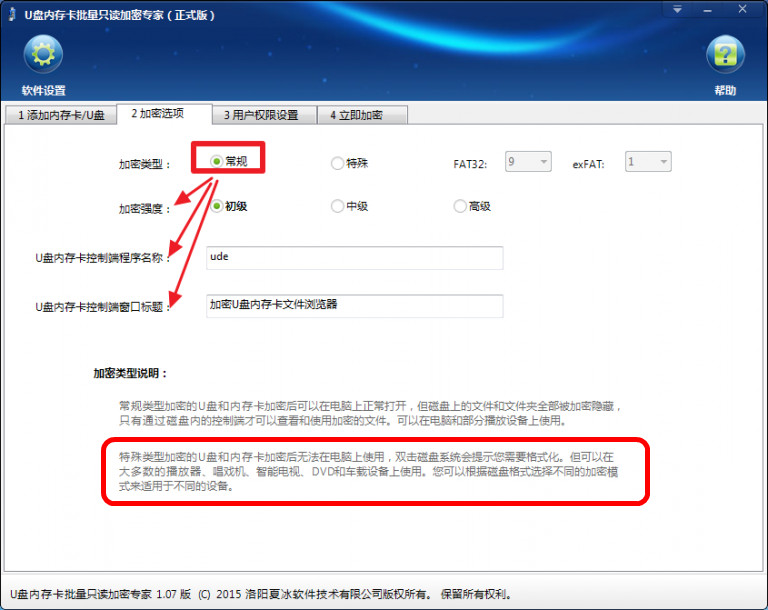
U盘内存卡批量只读加密专家 可以实现特殊加密方式,使得电脑读取的时候提示需格式化,但是却能被电视、DVD机或机载设备正常读取。
smldhz 发表于 2022-4-20 08:47
tz_being 发表于 2022-4-20 08:23
U盘内存卡批量只读加密专家 可以实现特殊加密方式,使得电脑读取的时候提示需格式化,但是却能被电视 ...

我能想到的只有一种可能,所谓的特殊加密其实是用ext3重新格式化了U盘分区,ext3格式windows不支持,所以会提示格式化。但是安卓 linux都支持,所以电视机 安卓车机之类的可以读取,但是如果车机是wince的 那肯定读不了

免费评分

参与人数 1吾爱币 +1 热心值 +1 收起 理由
tz_being + 1 + 1 我很赞同!

查看全部评分

liug26555 发表于 2022-4-20 09:18
最近丛洗脑机里拷出来个小程序,拖入加密后文件不可见,插入
mp3播放器后播放,电脑上文件都看不到需输密码解密后可见。
晚上上传
返回列表

RSS订阅|小黑屋|处罚记录|联系我们|吾爱破解 - 52pojie.cn ( 京ICP备16042023号 | 京公网安备 11010502030087号 )

GMT+8, 2026-5-22 01:13

Powered by Discuz!

Copyright © 2001-2020, Tencent Cloud.

快速回复 返回顶部 返回列表