好友
阅读权限10
听众
最后登录1970-1-1
|
本帖最后由 csj1414 于 2025-4-8 23:16 编辑
小书匠编辑器是一款支持在线和离线的markdown文本编辑器,提供了多种实用的编辑模式,例如:栏编辑、双栏编辑、三栏编辑、全屏写作、全屏阅读等。并且它还提供了许多有用的扩展语法,比如Latex公式、表格、目录、脚注、视频、音频、附件、checklist、流程图等,让用户在编辑文本的同时更加方便自如。文章编辑完毕后,可将文章保存到多个第三方储存插件上(dropbox、github、evernote、印象笔记),实现实时同步上传和下载的操作,提高用户的工作效率。另外,小书匠编辑器提供一键发布功能,能够把文章发送到邮箱、博客、微博等社交平台。还在等什么?有需要的用户赶快下载使用!
软件特色
1、实时预览,同步滚动,sourceMap映射
实时的同步预览,编辑器同步滚动,预览区同步滚动,更提供了markdown文件与转换后的html文件sourceMap映射功能
2、多种主题选择
用户可以选择多达20多种系统内置的主题
3、竖排写作
专门针对CJK字符进行了优化,并实现了竖排写作功能,CJK注音标示,CJK斜体转换成衬线字体等。
4、自定义预览样式
用户可以完全自定义文章的预览样式,甚至每篇文章可以单独定义样式。
5、发送邮件
支持将文章发送到指定邮箱,或者发布到指定的多种博客平台上。
6、多种导入,导出方案
提供多种导出方案,包括markdown,html,zip,word,pdf等。同时提供markdown,zip导入
7、多种第三方存储集成
提供了多种第三方存储绑定功能。包括本地文件系统存储,dropbox,github,evernote,印象笔记。
小书匠markdown编辑器表格组件使用说明
一、概述
从小书匠 5.6.0 版本开始,添加了表格组件功能。这篇教程主要讲解了表格组件的原理及使用。
二、原有 markdown 表格语法的缺点
单元格内不支持多行显示各种分隔符号,不方便输入不支持单元格对齐,只能对齐到列无法嵌套表格无法控制表格大小,特别是单元格,只能根据表格内容或者 css 样式调整
三、优点
支持表格内换行支持合并单元格支持表格嵌套表格大小自定义
四、缺点
目前只有小书匠编辑器的解析引擎支持表格组件,在其他编辑器上不兼容需要自己单独创建一个带表格的 HTML 文件
五、表格组件的工作原理
表格组件其实就是一个包含了表格(table 标签)的 HTML 文件。只要该 HTML 文件扩展名为 .table.html 或者 .table ,并做为该 markdown 文章的附件,通过 markdown 的图片语法进行引用,系统就会将该 markdown 文章里原本应该显示一张图片的内容替换成 HTML 文件里 table 标签范围内的数据。
六、实现表格组件条件
扩展名为 .table 或者 .table.html 的文件markdown 文章的附件,也就是以 ./ 开头的链接引用HTML 文件内包含表格 table 标签必须是块级图片语法(也就是图片语法的上下各空一行,前后不能有其他文字)
七、什么是块级图片语法
所谓块级图片语法,是指在图片语法的前后不能有其他字符,并且上下各空一行。类似下面的都不是块级图片语法
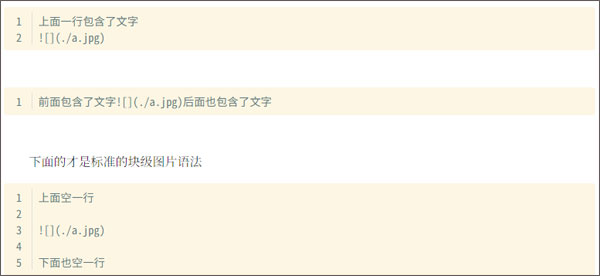
八、表格组件语法示例
表格组件的语法使用的是 markdown 图片语法,唯一需要注意的是表格组件只能通过小书匠的上传入口,也就是内置数据库里的附件做为文件。图片语法里的文件扩展名以 .table 或者 .table.html 结尾的文件,才会被解析成表格组件。同时表格组件里的内容格式是需要标准的 html 片段,但不能包含 javascript 脚本 和 css 代码。解析器会自动过滤掉这些代码,再从 html 片段里提取出第一个带有表格标签的 html 块。表格组件只能在块级的图片语法里生效,也就是在图片语法里要前后各空一行。下面的代码是不会被解析成表格组件,而是当做普通的图片来处理
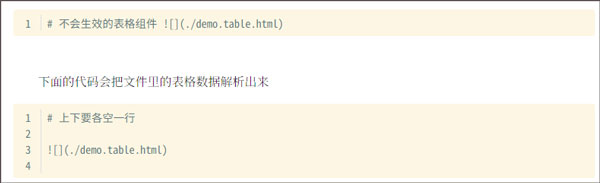
九、添加一个表格组件步骤
使用其他编辑器,准备好一个带 table 标签的 HTML 文件,我们这里可以命名文件名为 demo.table.html。在小书匠编辑器里,新建一篇 markdown 文章,然后直接把刚才创建的 demo.table.html 拖拽到编辑器内。完成。可以直接在预览窗口内查看 demo.table.html 内的表格文件了。
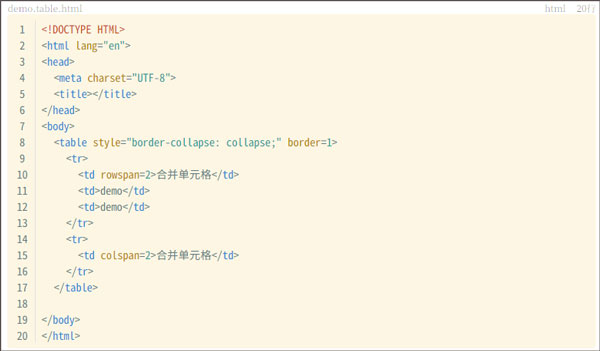
十、查看生成效果
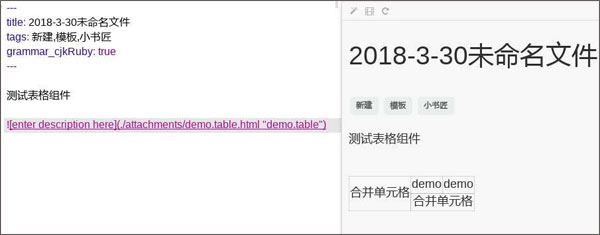
小书匠编辑器使用手册
一、主要功能
1、所见即所得。
2、专为markdown写作设计的文档编辑器,让用户心无旁骛的进行创作。
3、多种编辑模式。单栏编辑,双栏编辑,三栏编辑,全屏写作,全屏阅读…想怎么切换,就怎么切换,就是这样随心所欲。
4、多种主题选择。包括编辑器主题,预览区代码高亮主题,及预览区用户自定义css。
5、丰富的语法支持。不仅提供了常用的commanmarkdown语法,还提供了许多有用的扩展语法,比如Latex公式,表格, 目录, 脚注, 视频, 音频, 附件, checklist, 流程图等。更多语法可查看<小书匠语法使用手册>
6、drawio 绘图, 想要在 markdown 文章上表达更复杂的图形, drawio 绝对是你的不二选择,配合小书匠, 简直就是 1+1>2 的最有力证明
7、 表格组件, 单元格合并,表格内嵌套表格,富文本式的表格编辑,弥补了 markdown 对表格支持的不足,再也不会为复杂的表格呈现而烦恼。
8、代码块文字格式语法。语法可查看<小书匠语法使用手册>
9、第三方同步。浏览器存储, 本地文件系统存储, Dropbox, Evernote, 印象笔记,gitee, 为知笔记, Github, Webdav, 坚果云, Seafile, Gitlab, ownCloud, NextCloud, 有道笔记等多种存储方案,保证了用户数据的安全,也让用户在存储方案上有了更多的选择。
10、支持evernote,印象笔记。提供双向操作,可以将文章保存到evernote/印象笔记上,也可以从evernote/印象笔记上导入数据。同时提供标签,附件,图片,待办等相关处理。
11、 模板管理, 通过模板,创建自己经常使用的文章格式
12、强大的文件管理功能,文件信息,标签,附件,音频,视频,图片管理。
13、过滤器, 标签过滤,分类树过滤,日历时间过滤,快速归类自己的文件
14、置顶, 将经常编辑的文章进行置顶操作,再不用来回查找那些高频修改的文章
15、 数据中心, 自定义数据中心数据库,实现自己的云数据库。
16、发布功能。 支持将文章发布到博客平台上。
17、邮件发送功能
18、全文分词搜索
19、ppt
20、 ppt跨屏演示
21、pdf预览
22、typewriter scrolling
23、autocomplete 和 snippets 功能
24、 链接关系图
25、反向链接
26、微信公众号分享
二、内置数据库存储
系统对创建的文章,都会在浏览器存储上进行保存。包括像evernote/印象笔记/github/dropbox等导入的文章,也都会保存一份副本,并创建一个标识,表示跟哪些第三方存储关联。
1、元数据使用说明语法开关元数据项,可以到设置面板里的语法扩展标签页下查看对应的元数据标识。在元数据里true时,表示当前文档强制打开该语法,false时表示强制关闭该语法。如果没有对应的元数据,则使用全局设置里的语法开关。
2、标题,标签文章标题的处理规则:如果文章内存在元数据title,则系统自动使用元数据内的title做为标题。如果文章未使用到元数据功能,用户可以通过维护文章信息按钮,修改标题。标签tags的规则也跟标题一样。
3、附件文章使用`./`做为附件的引用标识。对于`图片`,`音频`,`视频`,`附件`等链接的处理,系统只处理以`./`开头的链接,并转换成附件真实的地址进行显示。用户可以通过工具栏的`插入图片`,`插入音频`,`插入视频`,`插入附件`等按钮上传附件。
三、第三方存储
1、evernote/印象笔记小书匠编辑器提供对evernote/印象笔记的支持,下面的使用说明默认用户已经完成了evernote/印象笔记的绑定操作,并将当前的工作平台切换到evernote/印象笔记下。
2、新建通过新建按钮后,创建的文章将自动关联到evernote/印象笔记上(**注:这里仅仅是在文章上创建一个关联的标识,只有当用户保存后,才能在服务器上查看到新的笔记**)
3、打开点击笔记,系统将自动把笔记导入,并将当前文章切换为导入的笔记内容。导入的文章自动与evernote/印象笔记上的笔记关联,下次再点击该笔记时,将直接从浏览器存储上打开。用户可以通过切换存储平台`浏览器存储`,来删除该缓存的文件。导入的笔记如果本地没有缓存,系统将对服务器上的笔记进行判断,如果笔记是通过小书匠编辑器进行保存,并且文章在保存后没有被操作过,则系统自动使用保存时附带的markdown附件做为文章内容,重新导入。如果笔记已经被修改,或者笔记不是通过小书匠编辑器进行保存的,系统将自动将文章转换成markdown格式。
4、保存对于新创建的文章,用户可以直接保存`ctrl+s`,系统将弹出一个选择笔记本的窗口,确认后,系统将保存当前文章到evernote/印象笔记上。(在弹出窗口上选择笔记本时,如果用户选择了笔记,系统将覆盖该笔记)对于已经存在的文章,但还没有保存到evernote/印象笔记,用户可以通过另存为`ctrl+shift+s`将当前文章保存到evernote/印象笔记上。不管是保存,还是另存为,保存成功后,系统都将自动对当前文章与evernote/印象笔记上的笔记进行关联。下次保存时`ctrl+s`系统将自动同步保存到evernote/印象笔记上。
5、删除系统不提供删除操作,用户需要自己到evernote/印象笔记端删除,如果本地缓存了笔记,可以通过`浏览器存储`删除缓存。
6、重命名直接修改元数据title,如果文章内未使用元数据功能,可通过`浏览器存储`里的修改文章信息进行修改
7、标签管理系统自动通过每篇文章的元数据`tags`提取为笔记的标签。
8、附件管理打开时,系统自动将笔记上的附件导入到文章对应的附件管理器上。保存时,系统将根据**文章内对附件的引用**,将附件保存到服务器上。这里的引用包括`音频`,`视频`,`附件`,`图片`。如果文章内使用到了`流程图`,`序列图`,`公式`,`统计图`等,系统将会把这些内容转换成图片进行保存。由于evernote/印象笔记在部分终端不提供视频,音频的支持,查看保存的文章时,对应的音频,视频将以附件的形式存储。
9、待办事项目前系统仅同步了待办事项。
链接:https://pan.baidu.com/s/1-FfS4PZ1SkyVpOw-2dUNRw
提取码:grx2 |
免费评分
-
查看全部评分
|
发帖前要善用【论坛搜索】功能,那里可能会有你要找的答案或者已经有人发布过相同内容了,请勿重复发帖。 |
|
|
|
|
|
|

 发表于 2025-4-8 23:06